

Gestionnaire de presse-papiers gratuit : gagnez du temps chaque jour
Un gestionnaire presse-papiers gratuit facilite votre quotidien en rendant chaque élément copié facilement accessible pour une meilleure efficacité.
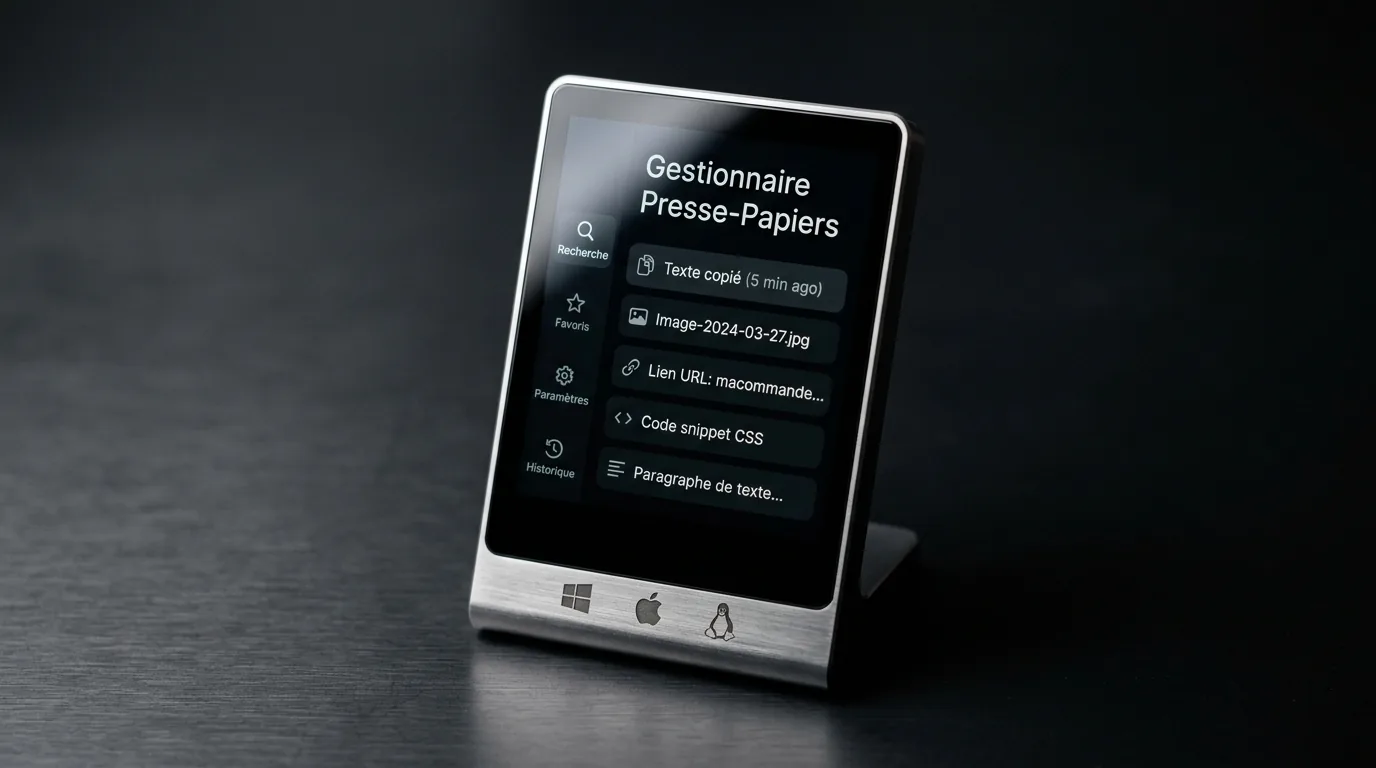
Un gestionnaire de presse-papiers gratuit peut réellement transformer votre manière de travailler au quotidien. Que vous soyez sur Windows, macOS ou Linux, cet outil vous aide à éviter les copiés-collés perdus et à gagner en efficacité dans vos tâches répétitives.
Le concept est simple. Chaque élément que vous copiez reste accessible. Que ce soit une adresse, un extrait de texte, un mot de passe temporaire ou une phrase utile, vous pouvez les récupérer rapidement. Cela vous permet d’être plus fluide, d’augmenter votre productivité et de réduire votre frustration.
Pourquoi adopter un gestionnaire de presse-papiers gratuit ?
Le presse-papiers par défaut ne conserve souvent qu'un seul élément. Dès que vous copiez quelque chose de nouveau, l'ancien disparaît. Cela peut être très gênant, que ce soit au bureau ou à la maison. Un gestionnaire de presse-papiers va garder un historique, vous permettant de retrouver vos éléments récents en quelques secondes.
En pratique, le gain est immédiat. Imaginez que vous copiez une information dans votre navigateur, puis une autre dans un tableur. Plus tard, vous avez besoin de revenir à l’ancienne information. Avec un gestionnaire, tout reste à portée de main. C'est un atout précieux pour les développeurs, les rédacteurs, les étudiants et les équipes de support.
Un autre avantage important : les meilleurs outils offrent des fonctionnalités de filtrage, de recherche et d’épinglage. Vous pouvez garder vos extraits les plus fréquents bien visibles, ce qui vous fait gagner du temps sur les tâches répétitives et limite les erreurs de saisie.
Un bon gestionnaire de presse-papiers ne se limite pas à copier plus vite. Il vous aide surtout à retrouver l’information sans perdre le fil de votre travail.
Quel gestionnaire de presse-papiers gratuit choisir sur Windows, macOS et Linux ?
Le choix dépend vraiment de votre usage. Pour Windows, l'historique intégré de Windows 10 et 11 peut déjà être très utile. Microsoft indique que cet historique permet d'enregistrer plusieurs éléments et de les synchroniser selon vos préférences. Pour un usage simple, cela peut suffire. Si vous avez des besoins plus avancés, un outil dédié sera plus adapté.
Sur macOS, l'historique natif n'est pas aussi complet. Les utilisateurs se tournent donc souvent vers des applications tierces. L’objectif reste le même : garder plusieurs copies, effectuer des recherches rapidement et retrouver un texte sans avoir à refaire toute la manipulation.
Pour Linux, il existe de nombreux gestionnaires de presse-papiers libres. Certains sont très légers, tandis que d'autres offrent des fonctionnalités comme la synchronisation, des raccourcis clavier, des actions personnalisées ou des snippets. Ce qui compte, c'est la simplicité d'accès à l'extrait dont vous avez besoin, au bon moment.
| Système | Solution utile | Point fort |
|---|---|---|
| Windows | Historique natif ou outil tiers | Activation rapide |
| macOS | Application dédiée | Recherche plus fine |
| Linux | Gestionnaire libre | Flexibilité et légèreté |
En pratique, un utilisateur de bureau a besoin d'un outil clair et efficace. Un développeur appréciera les snippets et les favoris, tandis qu'un utilisateur nomade voudra parfois synchroniser entre plusieurs appareils. Le meilleur outil gratuit est celui qui s'ouvre sans que vous ayez à y réfléchir.
Pour comparer les solutions en toute sécurité, consultez la documentation de votre système. Le support Microsoft sur l’historique du presse-papiers vous donne les bases pour Windows. Pour approfondir sur Mac, la page de l’aide Apple pour copier et coller sur Mac est très utile.
Comment installer un gestionnaire de presse-papiers gratuit sans se tromper ?
L’installation est généralement simple. Téléchargez l’outil depuis le site officiel et vérifiez la compatibilité avec votre système. Ensuite, activez les autorisations requises. Sur macOS, certaines applications peuvent nécessiter un accès d’accessibilité ou d’enregistrement des entrées. Pour Windows, certaines demandent à se lancer au démarrage.
Le point crucial ici, c’est la confiance. Un gestionnaire de presse-papiers voit tout ce que vous copiez. Il est donc essentiel d’éviter les versions douteuses. Optez pour un projet connu, bien maintenu et transparent sur sa politique de confidentialité. Si vous traitez des données sensibles, vérifiez si l’historique peut être chiffré ou purgé automatiquement.
Ensuite, prenez le temps de régler les options de base. Définissez un raccourci d’ouverture, activez l’historique persistant si nécessaire et désactivez la synchronisation si elle ne vous est pas utile. Testez aussi la fonction de recherche interne, car cela peut changer votre quotidien.
Pour maintenir un environnement sain, limitez la durée de stockage des éléments. Certains outils permettent d’exclure des applications sensibles. Cela est particulièrement utile pour les gestionnaires de mots de passe, les services bancaires ou les interfaces d’administration. Sur un poste de travail professionnel, cette précaution est vraiment importante.
Bien utiliser un gestionnaire de presse-papiers gratuit au quotidien
Le véritable bénéfice vient des habitudes que vous allez adopter. Commencez par épingler vos textes que vous utilisez régulièrement : une signature, un modèle de réponse, un code postal, une formule de politesse. Cela réduit les allers-retours entre les fenêtres et vous aide à éviter les fautes de frappe.
Ensuite, tirez parti de la recherche. Quand l’historique devient long, taper deux ou trois lettres suffit souvent pour retrouver un extrait ancien sans avoir à faire défiler toute la liste. C'est là que votre productivité va réellement augmenter.
Vous pouvez aussi organiser vos usages par contexte. Au bureau, gardez vos messages modèles. En développement, conservez vos blocs de code. Lorsque vous êtes en veille, stockez des liens ou des références de travail. Cela transforme le gestionnaire de presse-papiers en un véritable centre de commande, simple mais efficace.
Restez vigilant avec les données sensibles. Un presse-papiers peut contenir un code reçu par SMS, un identifiant temporaire ou un extrait interne. Pensez à purger régulièrement l’historique. Si votre outil le permet, configurez une suppression automatique après un délai court.
Avec un poste bien configuré, quelques raccourcis peuvent vous faire économiser plusieurs minutes par heure.
Les limites à connaître avant d’adopter un outil gratuit
Un outil gratuit peut ne pas avoir de limitations, mais il peut en avoir sur certains aspects. Par exemple, la synchronisation entre plusieurs appareils peut faire défaut. L’interface peut être austère. Le support peut aussi dépendre de bénévoles ou d'une petite équipe, ce qui n'est pas forcément un inconvénient, mais il est bon de le savoir avant d’installer.
Le piège principal réside dans la surcharge. Certains gestionnaires ajoutent trop de fonctionnalités, ce qui peut ralentir le système ou compliquer les actions les plus simples. Un bon outil doit rester discret, vous aidant sans vous distraire.
Un autre point à considérer est la vie privée. Plus votre historique est riche, plus il est sensible. Sur un ordinateur partagé ou un portable utilisé en déplacement, la prudence est de mise. Choisissez donc une solution qui vous permet de vider rapidement l’historique ou de mettre en place des règles simples.
Pour aller plus loin, la page de Maccy est un bon exemple d’outil léger recherché par de nombreux utilisateurs de macOS. Côté Linux, la documentation de Klipper montre comment un gestionnaire intégré peut rester efficace sans être envahissant.
FAQ
Un gestionnaire de presse-papiers gratuit suffit-il pour un usage pro ?
Oui, dans de nombreux cas. Pour des tâches bureautiques, du support ou de la rédaction, un bon gestionnaire de presse-papiers gratuit couvre souvent l'essentiel. Si vous avez besoin de synchronisation avancée ou de fonctionnalités d’équipe, une version payante pourrait être nécessaire.
Peut-on l’utiliser sur Windows et macOS sans changer ses habitudes ?
Oui. Le principe reste le même. Vous copiez, puis vous ouvrez l’historique. Le raccourci peut varier selon l’application, mais l’usage reste très proche. C'est ce qui facilite l’adoption de l’outil.
Faut-il craindre pour ses données personnelles ?
Il est essentiel de choisir un outil fiable. Évitez les logiciels obscurs, vérifiez les autorisations demandées et nettoyez régulièrement l’historique. Un gestionnaire de presse-papiers bien configuré peut être très pratique sans devenir intrusif.
Conclusion
Un gestionnaire de presse-papiers gratuit offre un confort indéniable sur Windows, macOS et Linux. Il facilite les copiés-collés, accélère les tâches récurrentes et améliore la productivité sans engendrer de frais. Le réflexe à adopter est de choisir un outil simple, fiable et adapté à vos besoins, puis de le configurer soigneusement.