

Maîtrisez Multi-Écrans: Productivité Explosive!
La gestion multi-écrans peut augmenter votre productivité de 20 à 30 %. Découvrez comment un bon setup transforme votre espace de travail numérique.
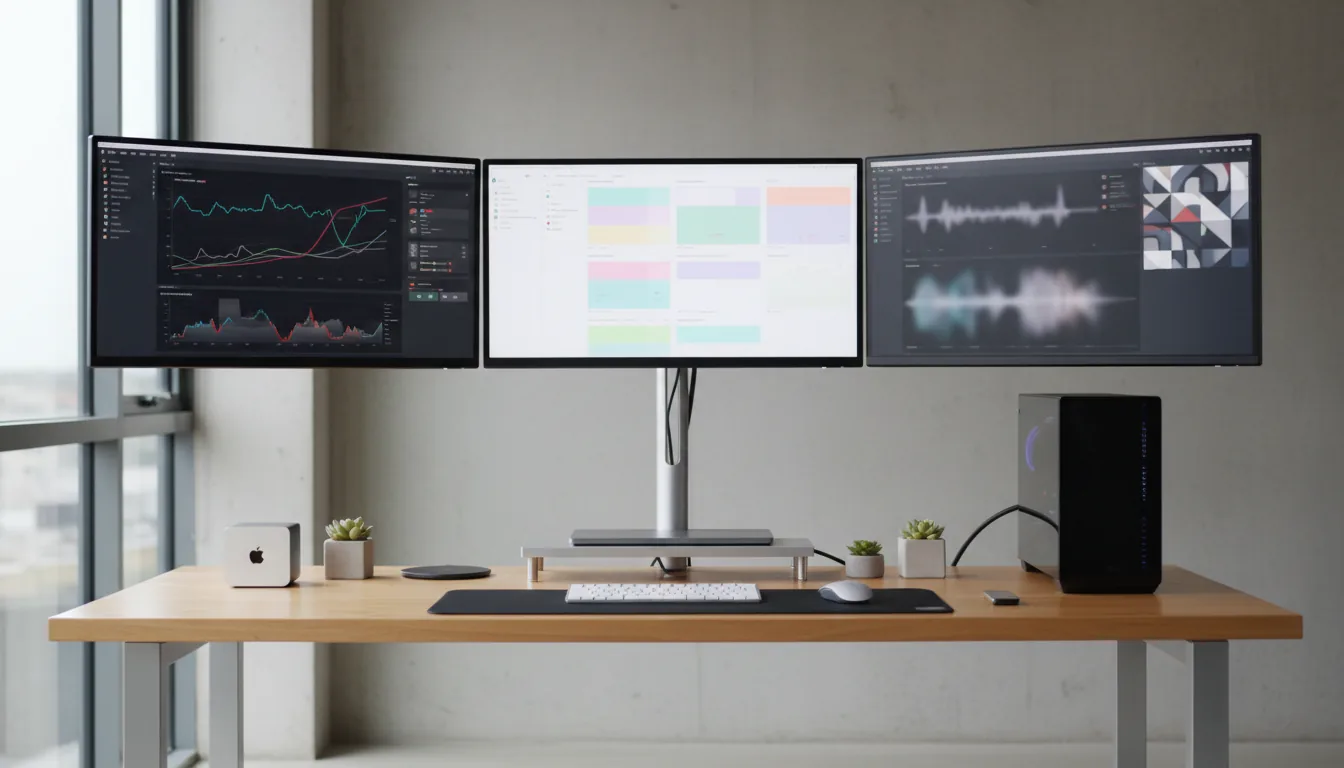
Maîtrisez la gestion multi-écrans pour maximiser votre productivité dans votre espace de travail numérique. Vous avez souvent besoin de jongler entre différentes tâches et fenêtres ? Un bon setup de moniteurs peut vraiment faire la différence. Suivez ce guide étape par étape pour améliorer votre efficacité sur PC et Mac.
Les professionnels et les passionnés de technologie en France adoptent de plus en plus le multi-écrans. Pourquoi ? Des études montrent un gain de 20 à 30 % en productivité. Moins de stress et une meilleure fluidité dans le travail. Lors du CES 2026, des innovations comme les stations Thunderbolt 5 ont été présentées, rendant les configurations complexes beaucoup plus simples.
Imaginez pouvoir gérer une visioconférence, rédiger un document et vérifier vos e-mails sans avoir à faire un Alt-Tab incessant. C'est tout à fait possible. Ce tutoriel, issu de la catégorie "tutoriels-astuces" de Start-Informatique, vous guidera à travers tout le processus, de la configuration de base aux astuces avancées. Prêt à optimiser votre espace travail numérique ?
Pourquoi adopter un setup multi-écrans pour la productivité ?
Le multi-écrans transforme véritablement le quotidien. Un seul écran devient vite limitant. On se retrouve à passer d'une application à une autre, ce qui entraîne une perte de temps et de la frustration. Avec deux ou trois moniteurs, l'organisation devient bien plus fluide.
Des analyses ergonomiques montrent une augmentation de la productivité de 20 à 30 % et une réduction du stress. Par exemple, un commercial peut facilement suivre ses e-mails, son CRM et ses statistiques en même temps.
En télétravail, cette configuration est idéale. Vous pouvez avoir votre visioconférence sur un écran, vos notes sur un autre et vos recherches sur un troisième. C'est une solution qui fonctionne pour tout le monde : professionnels, freelances, enseignants.
Attention cependant à bien choisir vos équipements. Vérifiez la compatibilité des écrans, la simplicité du câblage et l'ergonomie des outils logiciels. Le résultat ? Un espace travail numérique fluide et efficace.
- Gain de temps : moins de clics inutiles.
- Confort : vue d'ensemble constante.
- Collaboration : partage facile lors des visioconférences.
- Flexibilité : profils adaptés par tâche.
Configurer un setup moniteurs sur Windows : étapes simples
Sur PC Windows, la gestion des écrans est intuitive. Ouvrez les Paramètres, allez dans Système puis Affichage pour détecter vos moniteurs.
Ajustez l'écran principal et positionnez-les logiquement. Placez l'écran gauche à gauche, l'écran droit à droite. Pensez à régler la résolution, un minimum de 1920x1080 est conseillé pour une bonne netteté.
Pour activer l'alignement, faites un clic droit sur le bureau, allez dans Paramètres d'affichage et déplacez les cadres jusqu'à ce que les curseurs soient parfaitement alignés. Testez en déplaçant une fenêtre d'un écran à l'autre.
Pour booster votre productivité, utilisez FancyZones, un outil gratuit de Microsoft PowerToys. Il permet d'organiser vos fenêtres en zones prédéfinies, idéal pour structurer votre setup moniteurs.
Consultez la documentation officielle Microsoft pour plus de détails. Vous pouvez télécharger PowerToys à partir de là et l'installer en un clic.
- Branchez vos écrans via HDMI ou DisplayPort.
- Choisissez l'écran principal.
- Positionnez un écran en mode portrait pour les documents longs.
- Sauvegardez votre profil de configuration.
Un petit inconvénient ? Les câbles multiples. La solution : une station d'accueil. Les modèles Thunderbolt 5 d'UGREEN peuvent gérer plusieurs écrans 4K avec une bande passante élevée et une alimentation stable.
Une fois que tout est configuré, testez-le. Ouvrez Chrome, Word et Teams, et déplacez-vous entre les fenêtres sans problème. Votre gestion multi-écrans est maintenant prête.
Setup multi-écrans sur Mac : guide macOS Sonoma et plus
Sur Mac, la configuration est encore plus simple. Allez dans Système, puis Affichages et ajoutez un écran. macOS le détectera automatiquement.
Ajustez vos écrans en glissant les icônes pour les aligner. Vous pouvez également activer le mode miroir si nécessaire, mais le mode étendu est le meilleur pour la productivité.
Utilisez Mission Control pour naviguer facilement entre les applications. Les gestes sur le trackpad permettent une vue globale et la création de bureaux virtuels par écran est parfaite pour séparer le travail et la vie personnelle.
Pour des performances optimales, optez pour Thunderbolt ou USB-C. Les Zenbook Duo d'ASUS sont particulièrement performants dans ce domaine, avec leur fonction ScreenXpert qui organise les applications sur deux écrans intégrés de manière intuitive.
Pensez à des outils supplémentaires comme BetterSnapTool, qui coûte 10€ sur le Mac App Store pour des options de snap avancées, ou Rectangle, qui est gratuit et permet de personnaliser les zones de snap.
- Branchez via USB-C ou Thunderbolt.
- Ajustez les paramètres HiDPI pour une visualisation optimale.
- Activez Sidecar pour utiliser votre iPad comme écran supplémentaire.
- Créez des profils par application.
Le résultat ? Un flux de travail naturel. Par exemple, vous pouvez avoir une visioconférence en bas, du code en haut et vos e-mails à droite. La gestion des écrans sur Mac excelle en termes de mobilité.
Meilleurs outils logiciels pour optimiser votre gestion multi-écrans
Le matériel est important, mais le logiciel l'est tout autant. Sur Windows, PowerToys FancyZones est un incontournable. Il offre des grilles personnalisables et des raccourcis clavier pratiques.
Pour des fonctionnalités avancées, DisplayFusion est payant à 30€. Il permet des scripts avancés et une gestion automatique des profils, idéal pour les professionnels.
Sur Mac, pensez à Screenly ou Magnet pour du snap magnétique, qui peut doubler votre productivité.
Pour un usage cross-plateforme, KDE Plasma sous Linux est une option, mais pour Windows et Mac, essayez Actual Multiple Monitors. Il permet d'avoir une barre des tâches par écran et des notifications dédiées.
Automatisez certaines tâches. Des outils comme AutoHotkey peuvent script des déplacements. Par exemple, Win+1 pour snap à gauche et Win+2 pour snap à droite.
- FancyZones : gratuit et puissant.
- DisplayFusion : pour des fonctionnalités professionnelles.
- ScreenXpert d'ASUS : intégré au matériel.
- Rectangle sur Mac : gratuit pour le snap.
Astuces avancées pour booster la productivité multi-écrans
Poussez votre configuration plus loin. Dédiez des écrans à des fonctions spécifiques. Par exemple, un pour les e-mails et notifications, un autre pour le travail principal, et un dernier pour les références et documents.
Orientez un écran en mode portrait au centre, idéal pour les codes et les PDFs, tandis que les écrans en paysage peuvent être utilisés pour les visioconférences et la navigation.
Utilisez des raccourcis clavier pour faciliter la gestion. Sur Windows, Win+Shift+Flèche permet de déplacer instantanément une fenêtre, tandis que sur Mac, Ctrl+Cmd+F met une fenêtre en plein écran.
Pensez à votre consommation d'énergie. Utilisez des modes veille intelligents et des écrans éco comme le Dell UltraSharp, qui propose une calibration automatique et réduit la lumière bleue.
Les stations d'accueil UGREEN Thunderbolt 5 permettent de gérer des multi-écrans jusqu'à 8K. Une seule prise pour tout, à partir de 299€ sur Amazon.fr.
- Profils de tâches : séparez le travail professionnel et personnel.
- KVM switches pour gérer plusieurs PC.
- Éclairage ambiant pour réduire la fatigue oculaire.
- Backup de configurations dans le cloud.
Ces astuces peuvent transformer votre setup moniteurs en un véritable outil de guerre pour la productivité.
Choisir le matériel idéal pour votre espace travail numérique en France
Si votre budget est serré, optez pour deux écrans de 24" Full HD, disponibles à 150€ pièce chez Boulanger. La qualité est correcte.
Pour un milieu de gamme, les Samsung 27" 1440p IPS à 250€ offrent des couleurs vives et un taux de rafraîchissement de 144Hz.
Dans le haut de gamme, le Dell UltraSharp présenté lors du CES 2026 propose un mode picture-by-picture avec quatre flux et un KVM intégré, facilitant la gestion IT.
Pour une option portable, le ASUS Zenbook Duo avec deux écrans tactiles et ScreenXpert est idéal pour la mobilité.
Vérifiez toujours la compatibilité de vos écrans. Assurez-vous d'avoir HDMI 2.1 ou DisplayPort 1.4 pour du 4K à 60Hz, ainsi qu'un USB-C Power Delivery pour la recharge.
- Privilégiez les écrans éco avec des labels Energy Star.
- Pensez à des bras articulés à 50€ pour un meilleur ergonomie.
- Les écrans incurvés ne sont intéressants que si vous recherchez une immersion.
- Préférez les écrans mats pour éviter les reflets sur votre bureau.
En France, Darty ou Fnac proposent une livraison rapide et une garantie de 2 ans. Comparez les prix sur Cdiscount pour dénicher les bonnes affaires.
FAQ
Combien d'écrans pour débuter en gestion multi-écrans ?
Deux écrans suffisent. Un écran principal de 27" et un secondaire de 24" vous permettront de gagner du temps et d'augmenter votre productivité. Vous pourrez toujours ajouter un troisième écran plus tard.
Quelle station d'accueil pour setup moniteurs PC/Mac ?
La station d'accueil UGREEN Thunderbolt 5 est une excellente option. Elle gère 3 à 4 écrans 4K et est compatible avec de nombreux appareils. Consultez la page officielle UGREEN pour plus de spécifications.
Multi-écrans ralentit-il mon PC ?
Pas nécessairement, tant que votre GPU est adéquat. Un i5 ou Ryzen 5 minimum et 16 Go de RAM sont recommandés. Une carte graphique dédiée est un plus pour le 4K.
Conclusion
La gestion multi-écrans peut véritablement propulser votre productivité. La configuration est simple et il existe de nombreux outils gratuits pour vous aider. Les gains en efficacité sont considérables. Avec les innovations de 2026, comme les écrans intelligents et Thunderbolt 5, il est devenu essentiel d’adopter cette solution.
Investissez judicieusement. Deux écrans peuvent transformer votre façon de travailler. Organisez votre espace travail numérique pour réduire le stress et améliorer vos résultats. Testez dès aujourd'hui ces conseils.