

PC lent qui chauffe : 5 réglages pour un système fluide en 2026
Un PC lent qui chauffe peut freiner votre productivité, mais avec cinq réglages simples, vous pouvez optimiser son fonctionnement en 2026, à découvrir.
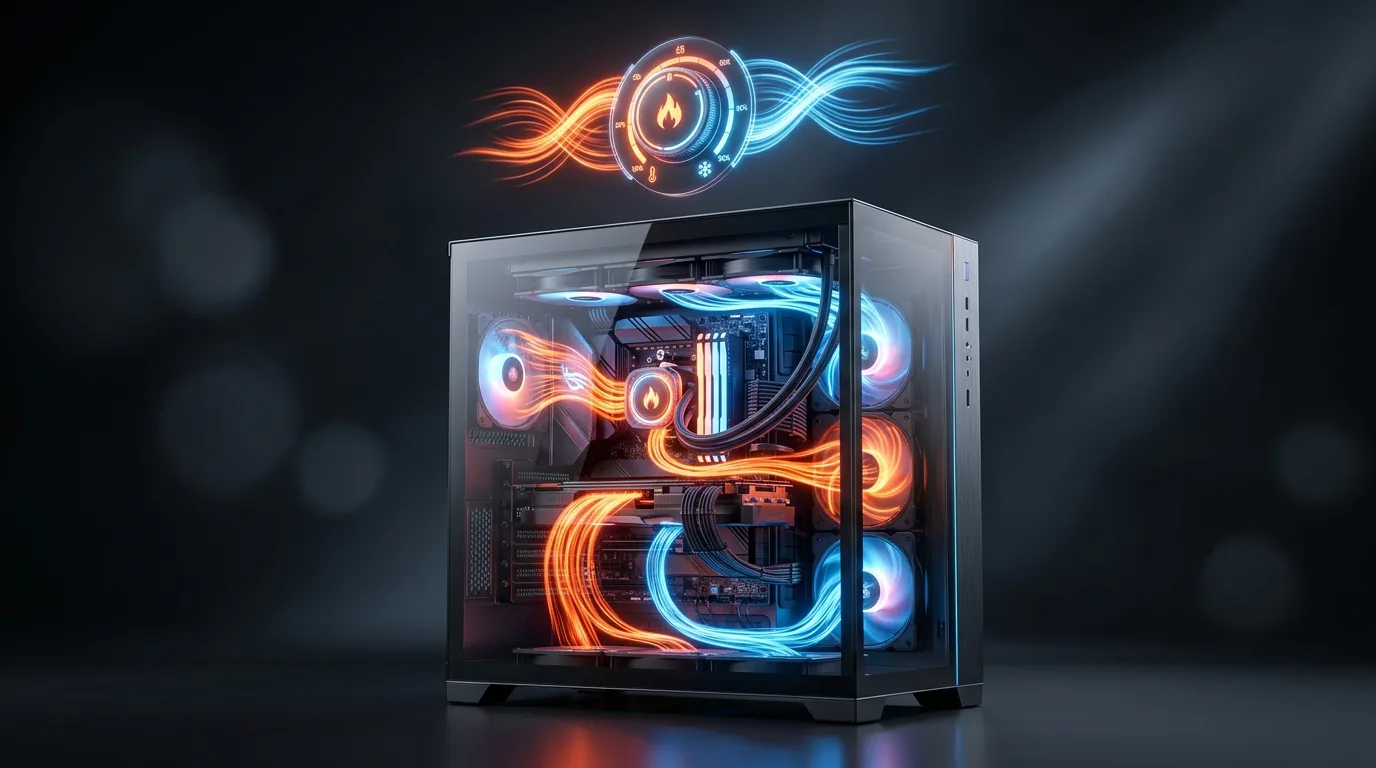
Vous avez un PC lent qui chauffe trop ? La gestion thermique est souvent la coupable cachée derrière ce problème, et avec quelques réglages simples, vous pouvez redonner vie à votre système en 2026.
Lorsque les composants surchauffent, le processeur réduit automatiquement sa fréquence pour éviter d'endommager le matériel. Cela entraîne une instabilité et un ralentissement de votre PC. Ce souci est souvent négligé au profit de solutions logicielles habituelles. Pourtant, en améliorant l'airflow boitier, en nettoyant et en ajustant les paramètres d'alimentation, vous pouvez faire une réelle différence.
Je vous propose un guide pratique pour surmonter ces lenteurs. On va aborder l'entretien physique, l'ajout de ventilateurs et les réglages du BIOS. À la fin, votre système sera à nouveau rapide et silencieux.
1. Optimiser l'airflow boitier et le positionnement des ventilateurs
L'airflow boitier est essentiel pour une bonne gestion thermique. Un flux d'air bien dirigé empêche les zones de stagnation et assure un refroidissement efficace. En 2026, de nombreux boîtiers modernes intègrent des supports magnétiques, ce qui facilite leur installation.
Pour un setup gaming silencieux, la règle est simple : placez 3 ventilateurs à l'avant en entrée (intake) et 1 ventilateur à l'arrière en sortie (exhaust). Un front en mesh ouvert maximisera le flux d'air. Les ventilateurs avant doivent aspirer l'air vers l'intérieur, tandis que le ventilateur arrière doit l'expulser.
Évitez les mini boîtiers ultra compacts, car ils étouffent les composants. Optez pour un boîtier légèrement plus grand et bien ventilé. Installez d'abord les ventilateurs avant de mettre les autres composants en place, et orientez-les correctement. Pensez à utiliser des filtres à poussière pour protéger l'intérieur et nettoyez-les tous les 2 à 3 mois si vous jouez régulièrement.
Si vous utilisez un hub PWM, assurez-vous que la carte mère reconnaît chaque ventilateur. Les câbles doivent être bien rangés pour améliorer le flux d'air. Un bon câble management contribue à réduire la chaleur et le bruit. Pour approfondir, consultez la documentation officielle Microsoft sur la gestion thermique.
2. Nettoyer la poussière et changer la pâte thermique
La poussière qui s'accumule bloque les flux d'air et crée une couche isolante sur les composants, entraînant une surchauffe rapide. Il est crucial de nettoyer régulièrement votre boîtier pour optimiser l'airflow.
La pâte thermique joue également un rôle clé. Elle remplit les micro-cavités entre le CPU et le dissipateur, et sa conductivité thermique est bien supérieure à celle de l'air. Optez pour une pâte de qualité, comme Noctua ou Arctic, pour garantir une performance durable. Les pâtes de 2026 affichent une viscosité améliorée.
Il est conseillé de changer la pâte thermique tous les 2 à 3 ans. Voici comment procéder : préparez soigneusement les surfaces avant d'appliquer la nouvelle pâte. Nettoyez bien les surfaces et utilisez une méthode adaptée à la taille du CPU. Pour un grain de riz, c'est simple et efficace. Pour les grandes surfaces, une croix ou un étalement fonctionnent bien.
Appliquez une couche fine pour combler les micro-espaces d'air. Montez le dissipateur sans mouvements parasites, puis vérifiez le résultat et ajustez si besoin. Une application réussie peut abaisser la température de 5 à 10 °C. Pour des conseils détaillés sur cette opération, consultez le guide sur Atlantique PC.
3. Ajuster les paramètres d'alimentation et le BIOS
Les paramètres d'alimentation ont un impact direct sur la température de votre système. Avec Windows 8 et les versions ultérieures, la gestion thermique est intégrée au niveau de l'appareil. Vous pouvez ajuster la vitesse des ventilateurs via le BIOS pour les maintenir au minimum tant que les températures restent acceptables.
Activez les modes silence proposés par certains BIOS et vérifiez que le mode Zero RPM de votre alimentation est activé. Ces réglages peuvent avoir un impact significatif sur le bruit. Si vous ne souhaitez pas entrer dans des optimisations complexes, gardez le mode en performance élevée pour éviter les ralentissements.
Désactivez les ventilateurs inutiles dans le BIOS et utilisez un profil PWM progressif. Cela permet de réduire le bruit tout en maintenant un bon refroidissement. Les cartes mères modernes vous permettent de gérer les courbes de ventilation. Pensez à choisir des composants silencieux lors de l'achat, comme les ventilateurs et alimentations en versions "quiet" ou "silent". Un bon ventilateur à faible RPM et une alimentation semi-passive sont des choix judicieux.
4. Installer les ventilateurs PWM et ARGB correctement
En 2026, les ventilateurs PWM et ARGB sont devenus essentiels pour la gestion thermique. Ils contribuent au silence, à l'esthétique et à la compatibilité matérielle. Avec des GPU et CPU plus puissants, leur rôle est crucial. Vérifiez la profondeur maximale pour votre AIO ou ventirad ainsi que les emplacements 120/140 mm du boîtier.
Les boîtiers modernes avec des supports magnétiques facilitent l'installation. Placez d'abord les ventilateurs avant d'installer les autres composants, en orientant l'airflow correctement vers l'avant, l'arrière ou le haut. Si vous utilisez un hub PWM/ARGB, assurez-vous que tous les câbles sont bien fixés.
Pour un setup gaming silencieux, optez pour 3 × 140 mm en intake PWM et 1 × 120 mm en exhaust PWM. Vérifiez que vous avez suffisamment de ports 3 pin sur la carte mère. Pour un setup aquarium ARGB, choisissez des ventilateurs tournant à basse RPM pour réduire le bruit. Dans un setup clean & airflow, désactivez les ventilateurs inutiles.
Pour simplifier le câble management, utilisez des ventilateurs sans RGB/ARGB. Un profil PWM progressif est idéal pour garantir un PC fluide et stable. Pour des conseils sur le choix de vos ventilateurs en 2026, consultez le guide sur Flowup Shop.
FAQ
Pourquoi mon PC devient lent quand il chauffe ?
Lorsque la chaleur augmente, le processeur diminue sa fréquence pour se protéger, ce qui entraîne un ralentissement immédiat. Votre PC devient alors instable et lent.
Quand faut-il changer la pâte thermique ?
Il est recommandé de changer la pâte thermique tous les 2 à 3 ans. Une pâte vieillissante perd de sa conductivité, ce qui augmente la température du CPU.
Quel est le meilleur airflow pour un boîtier ?
Le meilleur airflow consiste en 3 ventilateurs en intake à l'avant et 1 ventilateur en exhaust à l'arrière. Utiliser un front en mesh ouvert maximisera le flux d'air direct.
Conclusion
Vous disposez désormais des clés pour remédier à un PC lent à cause de la chaleur. La gestion thermique est un levier souvent sous-estimé en matière de performance. Optimiser l'airflow boitier, nettoyer la poussière et changer la pâte thermique sont des étapes cruciales. Les paramètres d'alimentation et le BIOS jouent également un rôle significatif. En 2026, ces ajustements simples vous permettront d'avoir un système fluide et silencieux. Vous rendrez votre PC performant sans avoir à investir beaucoup d'argent.